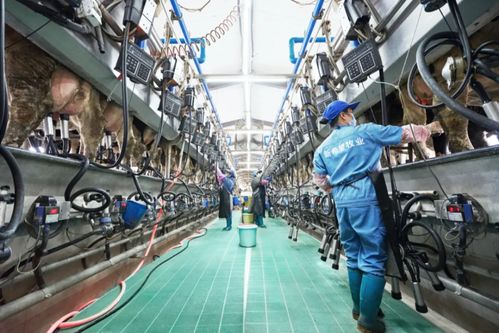
新乳業股份有限公司(以下簡稱“新乳業”)正式發布了其2023年上半年的業績預告。預告顯示,公司預計上半年營業收入實現顯著增長,同比增幅預計將超過60%。這一亮眼數據的背后,除了傳統乳制品業務的穩健發展外,公司近年來大力布局和投入的數字化、智能化轉型,特別是其數字技術服務能力的提升,被認為是驅動業績高速增長的核心引擎之一。
業績增長的多維驅動
新乳業此次預告的強勁增長,并非單一因素所致。在主營業務層面,公司持續優化產品結構,加大了對低溫鮮奶、高端酸奶、特色乳品等高附加值產品的研發與市場推廣力度,滿足了消費升級趨勢下市場對健康、營養、個性化乳制品的需求。通過深化渠道建設,特別是在線上電商平臺和新零售渠道的拓展,有效擴大了市場覆蓋面和銷售觸點,提升了運營效率。
最值得關注的是,新乳業在公告中特別強調了“數字技術”對公司發展的賦能作用。這表明,公司的增長邏輯正在從傳統的規模擴張,向以技術和數據驅動的精細化、智能化運營深刻轉變。
數字技術服務的深度賦能
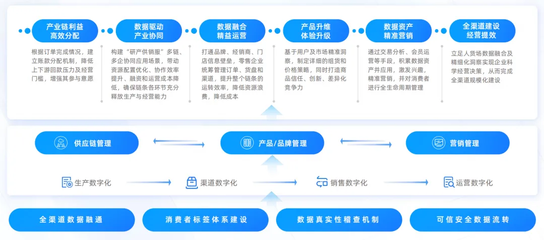
新乳業所指的“數字技術服務”,是一個貫穿全產業鏈的體系化工程,主要體現在以下幾個關鍵環節:
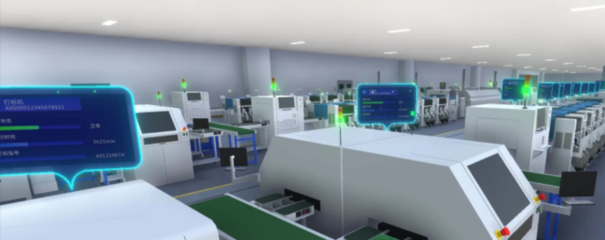
- 供應鏈智能化管理:通過物聯網、大數據和人工智能技術,公司構建了從牧場奶源管理、生產加工、質量檢測到倉儲物流的全程可追溯、智能化管控體系。這不僅保障了產品品質與安全,還大幅提升了供應鏈的響應速度與效率,降低了運營成本。
- 精準營銷與消費者運營:利用數據分析平臺,新乳業能夠更精準地洞察不同區域、不同消費群體的需求偏好。基于此,公司可以開展個性化的產品推薦、定制化的營銷活動,并通過會員體系與消費者建立更緊密、更長期的互動關系,提升品牌忠誠度和復購率。
- 全渠道數字化融合:新乳業積極推進線上線下一體化(OMO)戰略。數字技術打通了線下門店、自有平臺、第三方電商平臺等多重銷售渠道的數據壁壘,實現了庫存共享、訂單統一處理和用戶畫像整合,為消費者提供了無縫銜接的購物體驗。
- 內部運營效率提升:在企業內部管理上,數字化辦公系統、智能決策支持系統等的應用,優化了管理流程,提升了跨部門協作效率,使組織能夠更快地響應市場變化。
展望未來:持續深化數字競爭力
此次業績預告無疑為新乳業的數字化轉型戰略提供了有力的正面反饋。預計超過60%的收入增長,不僅體現了短期市場的認可,更驗證了其長期戰略方向的正確性。在乳制品行業競爭日趨激烈、消費者需求日新月異的背景下,數字技術已成為企業構建核心護城河的關鍵要素。
新乳業有望繼續加大在數字技術領域的投入,將人工智能、區塊鏈等前沿技術與產業場景更深度地融合。例如,在精準營養、智能制造、可持續供應鏈等領域探索新的應用。通過持續強化自身的“數字技術服務”能力,新乳業不僅旨在鞏固和擴大市場份額,更致力于重塑乳制品行業的價值創造模式,引領行業的高質量、可持續發展新篇章。
新乳業上半年預計的超高增速,是產品力、渠道力與數字力協同作用的結果。其中,數字技術服務作為轉型升級的“加速器”,正日益成為公司區別于競爭對手、贏得未來市場的決定性力量。