隨著全球制造業邁入智能化、網絡化、數字化的新階段,數字化轉型已成為企業提升競爭力、實現高質量發展的必由之路。作為中國制造業重鎮,寧波擁有數量龐大的中小企業群體,它們是區域經濟活力的重要源泉,也是制造業轉型升級的關鍵主體。如何有效推進寧波中小企業的數字工廠建設,以數字技術服務引領其邁向高質量發展,是當前面臨的重要課題。本文結合行業專家觀點,探討這一進程的路徑與策略。
一、 數字工廠:中小企業高質量發展的新引擎
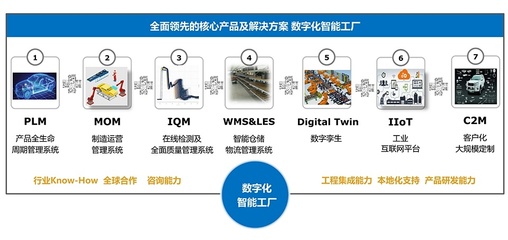
數字工廠并非簡單的機器換人或系統上線,而是以數據為核心,通過物聯網、大數據、人工智能、云計算等數字技術,實現產品研發、生產制造、運營管理、供應鏈協同等全流程的數字化、網絡化和智能化。對于寧波中小企業而言,建設數字工廠意味著:
- 提升生產效率與柔性:通過生產數據的實時采集與分析,優化生產排程,減少停機時間,并能快速響應市場對小批量、多品種的定制化需求。
- 保障產品質量與可追溯性:利用視覺檢測、傳感器網絡等技術實現全過程質量監控,建立從原材料到成品的全生命周期追溯體系,增強品牌信譽。
- 降低運營成本與能耗:通過對設備能耗、物料消耗的精細化管理,實現節能降耗,降低綜合成本。
- 創新商業模式與服務:基于產品運行數據,可延伸發展預測性維護、遠程運維等增值服務,從“賣產品”向“賣服務”轉型。
二、 寧波中小企業數字工廠建設的機遇與挑戰
機遇方面:寧波擁有深厚的制造業基礎,在汽車零部件、高端裝備、關鍵基礎件等領域優勢突出;地方政府高度重視數字經濟與實體經濟融合,出臺了一系列扶持政策;長三角地區數字技術服務業發達,可為轉型提供有力支撐。
挑戰亦不容忽視:
1. 認知與決心不足:部分中小企業主對數字化轉型的長期價值認識不清,存在“不敢轉、不會轉”的顧慮,初期投入大、見效周期長是其主要擔憂。
2. 資金與人才雙缺:數字化改造需要持續的資金投入,而中小企業融資渠道相對有限。既懂制造工藝又懂數字技術的復合型人才嚴重匱乏。
3. 技術選型與集成困難:市場上解決方案眾多,標準不一,企業難以選擇適合自身行業特性和發展階段的技術路徑,且新舊系統、不同設備間的數據集成存在壁壘。
4. 數據安全與治理風險:隨著數據成為核心資產,其采集、存儲、使用的安全風險增加,企業自身的數據治理能力普遍較弱。
三、 以數字技術服務推進建設的核心策略
推進數字工廠建設,必須緊緊依靠專業、高效、可負擔的數字技術服務。專家建議從以下幾個層面協同發力:
1. 強化政策引導與生態構建
政府應繼續完善專項扶持政策,不僅提供資金補貼,更應通過建設行業級工業互聯網平臺、打造數字化轉型示范園區、組織供需對接會等方式,降低企業試錯成本。鼓勵本地龍頭企業輸出轉型經驗,帶動產業鏈上下游中小企業協同轉型,構建“以大帶小”的生態體系。
2. 發展“輕量化、精準化”的數字技術服務
針對中小企業資金有限、需求聚焦的特點,數字技術服務商應提供模塊化、訂閱式(SaaS)的“輕量化”解決方案,降低初始門檻。服務需深入行業場景,提供從診斷咨詢、方案設計、實施部署到運維培訓的“一站式”精準服務,而非簡單的技術產品銷售。重點推廣如云MES(制造執行系統)、設備云監、數字孿生仿真等能快速見效的應用。
3. 創新金融與人才服務模式
探索“數字貸”、“轉型保險”等金融產品,將數據資產、未來收益等納入評估體系,緩解企業資金壓力。聯合高校、職業院校和服務商,開展定制化人才培養和“數字工匠”培訓,同時發展共享技師、遠程專家庫等柔性人才服務,破解人才瓶頸。
4. 聚焦數據價值與安全雙輪驅動
引導企業從關鍵痛點(如質量檢測、能耗管理、設備維護)入手,開展數據采集與應用,快速展現數據價值,樹立轉型信心。同步加強工業數據安全的標準宣貫、能力評估和防護服務供給,為數字化轉型保駕護航。
###
推進寧波中小企業數字工廠建設,是一場深刻的系統性變革。它需要企業家的遠見與決心,需要數字技術服務商提供接地氣、見實效的解決方案,更需要政府營造良好的政策與生態環境。唯有多方協同,以數字技術為舟,以數據為槳,寧波的中小企業才能在新一輪產業變革中破浪前行,最終匯聚成區域制造業高質量發展的磅礴動力,穩固并提升寧波制造在全國乃至全球產業鏈中的優勢地位。